Outil gratuit
Générateur de QR code gratuit pour vos événements
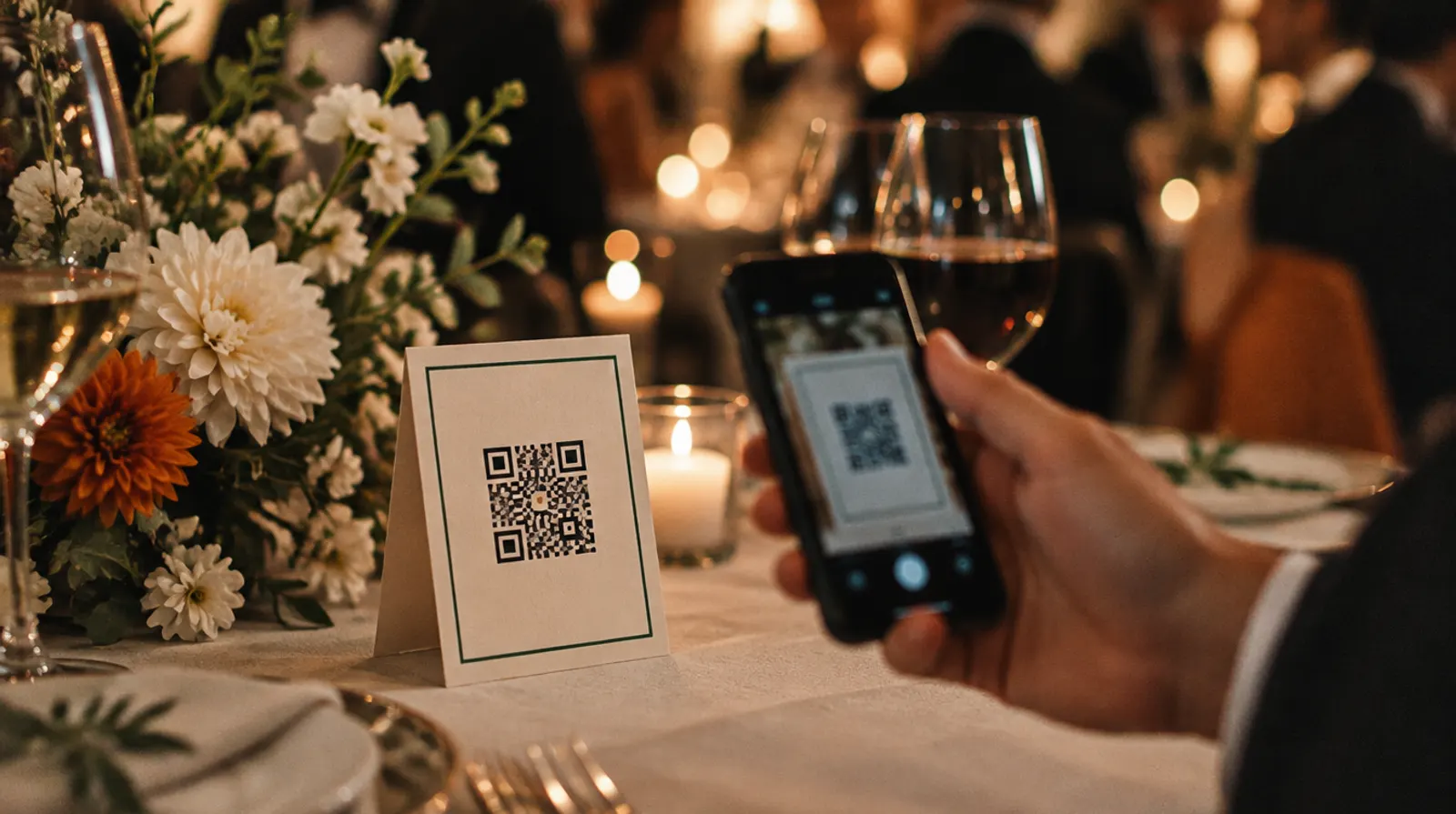
Créez un QR code pour la page de votre événement, le Wi-Fi du lieu ou l’événement lui-même, et téléchargez-le en PNG ou en SVG, ou imprimez-le sur une carte de table. Les codes sont statiques : ils n’expirent jamais et ne suivent pas les personnes qui les scannent.
- Gratuit, sans inscription
- Tout se passe dans votre navigateur : rien de ce que vous saisissez n’est envoyé
- Excel, CSV et PDF prêts à l’emploi
La page de votre événement, un formulaire, un menu, un album photo.
Apparence
Le niveau élevé reste lisible quand une partie du code est rayée ou masquée, au prix d’un motif plus dense.
Carte de table
Quelques mots facultatifs autour du code, pour une carte imprimée.
Renseignez les informations pour dessiner le code.
Scannez-le avec votre téléphone avant d’imprimer.
Code statique : il n’expire jamais, ne compte aucun scan et ne peut plus être modifié une fois imprimé.
Mode d’emploi
Choisissez ce que le code ouvre : un lien, le réseau Wi-Fi, un événement d’agenda ou un simple texte.
Renseignez les informations. Le code se redessine pendant la saisie.
Choisissez une couleur et le niveau de correction d’erreur ; optez pour « élevée » si le code est imprimé en petit ou souvent manipulé.
Scannez-le avec votre téléphone, puis téléchargez le PNG ou le SVG, ou imprimez-le sur une carte de table.
Dans Winglark
À l’entrée, chaque invité a besoin de son propre code
Un code comme celui-ci est le même pour tout le monde : parfait pour un menu, le Wi-Fi ou un album photo, inadapté au contrôle d’entrée.
- Winglark remet à chaque invité un pass personnel avec son propre QR code, envoyé avec l’invitation.
- L’accueil le scanne avec n’importe quel téléphone, même sans réseau ; un pass déjà utilisé apparaît comme déjà entré.
- Les photos et vidéos des invités ont aussi leur QR code, et chaque envoi est approuvé avant d’être visible.
Questions
Ces QR codes expirent-ils ?
Non. Le contenu est inscrit dans le motif lui-même : un code fonctionne tant que l’adresse ou le réseau vers lequel il pointe existe. Rien ne passe par une redirection qu’on pourrait couper.
Puis-je changer le lien après l’impression ?
Non : c’est le revers d’un code statique. Faites-le pointer vers une page que vous maîtrisez, comme la page de l’événement, et modifiez la page plutôt que le code.
Quelle taille pour un QR code imprimé ?
Assez grand pour qu’un téléphone le lise à la distance où les gens se tiendront. Sur une carte de table, quelques centimètres de côté suffisent en général ; sur une affiche vue depuis l’autre bout de la salle, il doit être bien plus grand. Testez toujours la taille imprimée avec deux téléphones différents.
Un seul QR code peut-il servir de billet d’entrée ?
Pas de façon sûre. Un code partagé se photographie et se transfère, et l’accueil ne peut pas distinguer un invité d’un autre. L’entrée demande un code personnel par invité, que l’accueil ne valide qu’une fois.
Voyez-le sur votre propre événement.
Winglark est en accès anticipé. Demandez un accès : une personne l’examine, puis une invitation vers votre espace de travail suit.