Kostenloses Werkzeug
Tischkarten gestalten und drucken: kostenlos, für jeden Gast
Wählen Sie ein Design, übernehmen Sie Ihre Gästeliste oder Ihren Sitzplan und laden Sie ein druckfertiges PDF herunter: gefaltete oder flache Tischkarten für Hochzeit oder Dinner, große Namensschilder für ein Meeting oder Tischkarten mit den Gästen jedes Tisches. Mit Beschnitt, Schnitt- und Falzmarken und einer Maßstabskontrolle, bereit für den Drucker zu Hause oder die Druckerei.
- Kostenlos, ohne Anmeldung
- Läuft in Ihrem Browser — nichts, was Sie eingeben, wird hochgeladen
- Excel, CSV und PDF, sofort nutzbar
Mit einem Beispiel beginnen
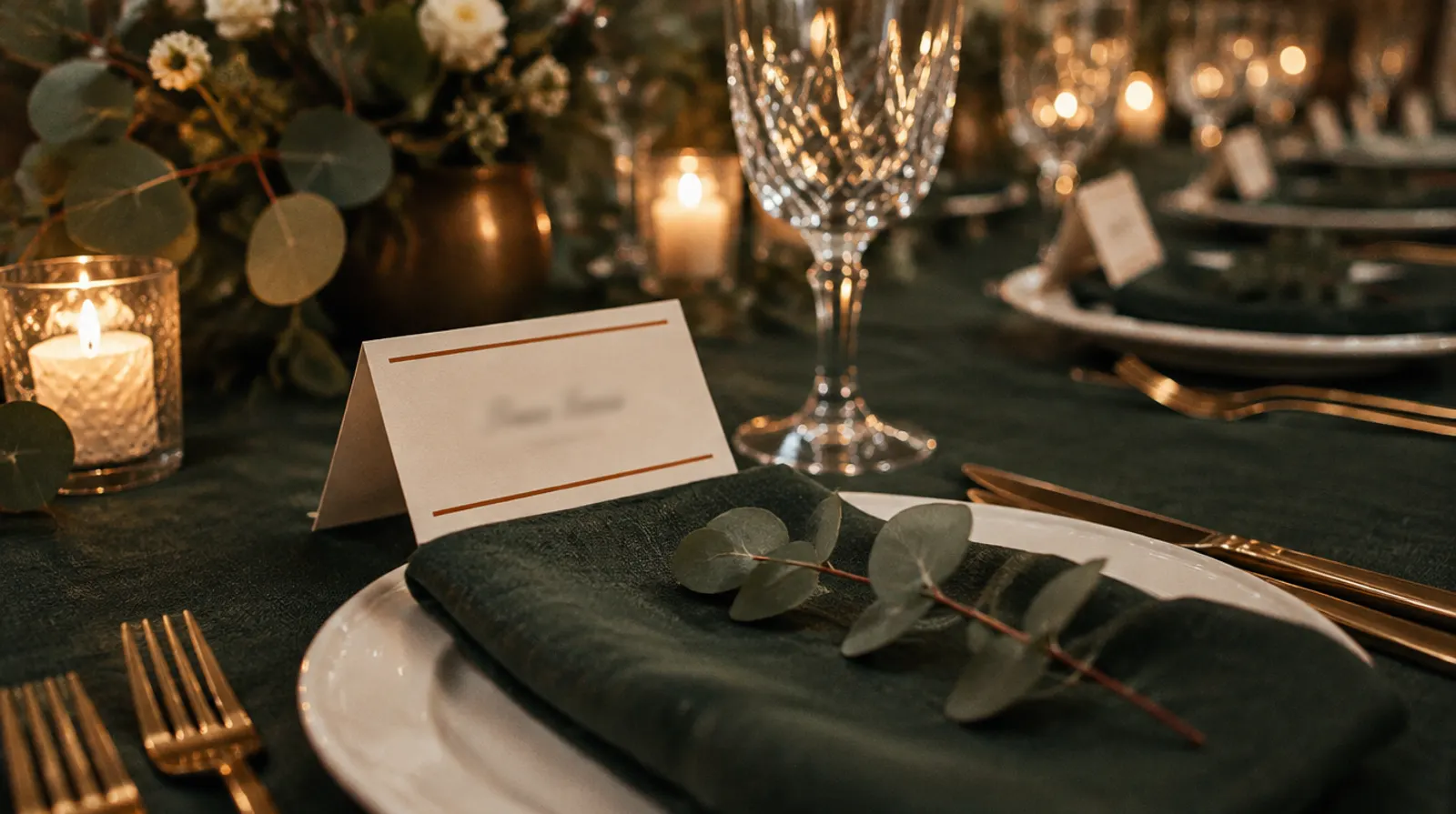
Sechs Anlässe, jeder mit eigener Karte und eigenem Design. Wählen Sie einen aus und ändern Sie dann die Namen.
Hochzeit
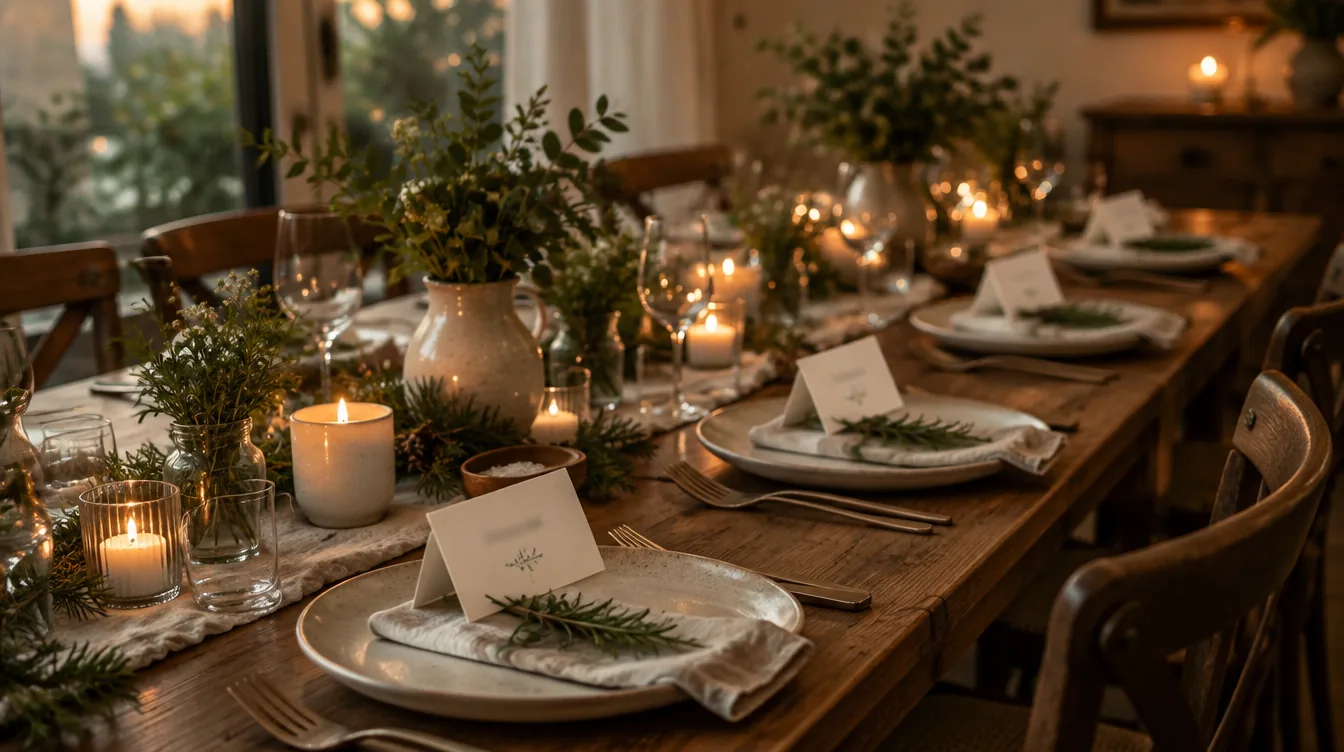
Dinner zu Hause
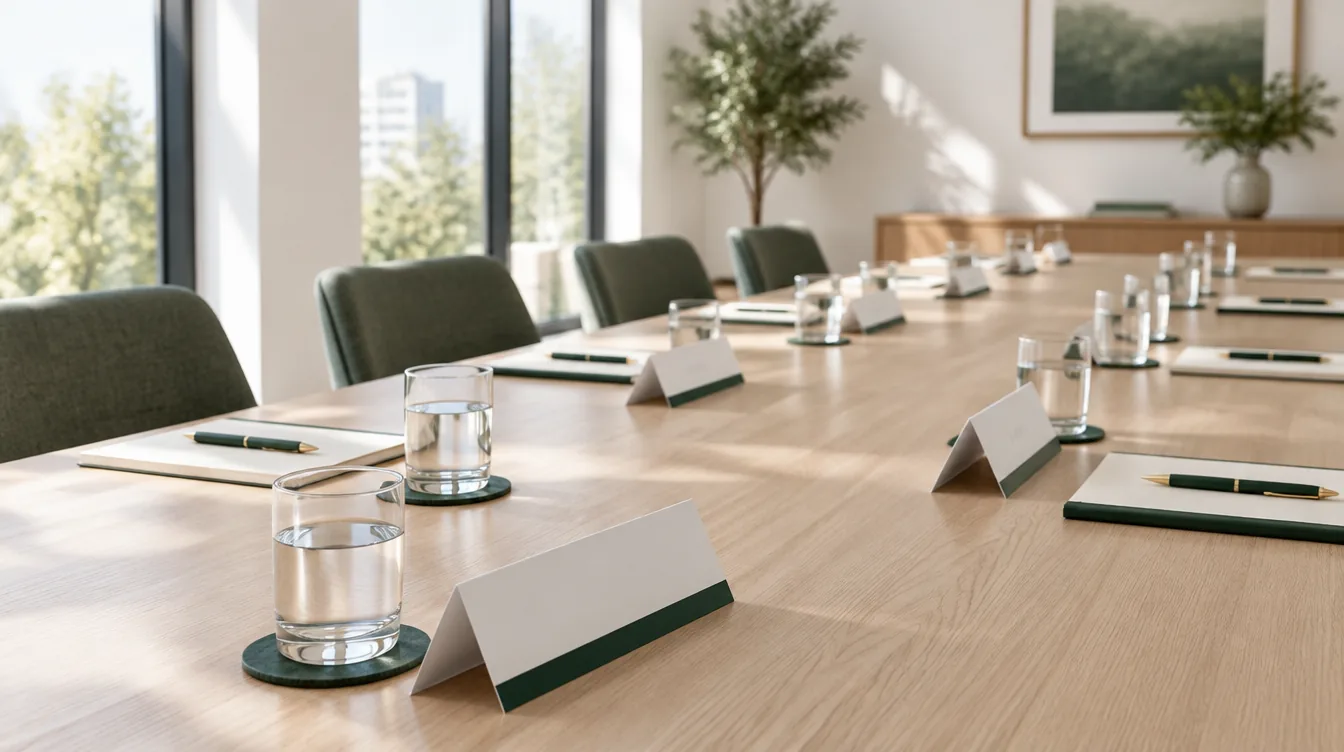
Meeting
Geburtstag
Gala
Mittagessen im Garten
Eine hier erstellte Datei öffnen
Hier lassen sich nur Dateien öffnen und aktualisieren, die zuvor mit diesem Winglark-Werkzeug erstellt wurden. Öffnen Sie die PDF-, Excel- oder CSV-Datei, nehmen Sie Ihre Änderungen vor und laden Sie sie neu herunter. Die Datei wird in Ihrem Browser gelesen, nichts wird hochgeladen.
Ihre Karte
Lena Hoffmann
Tisch 3
0 Karten
Der erste Bogen, wie er gedruckt wird
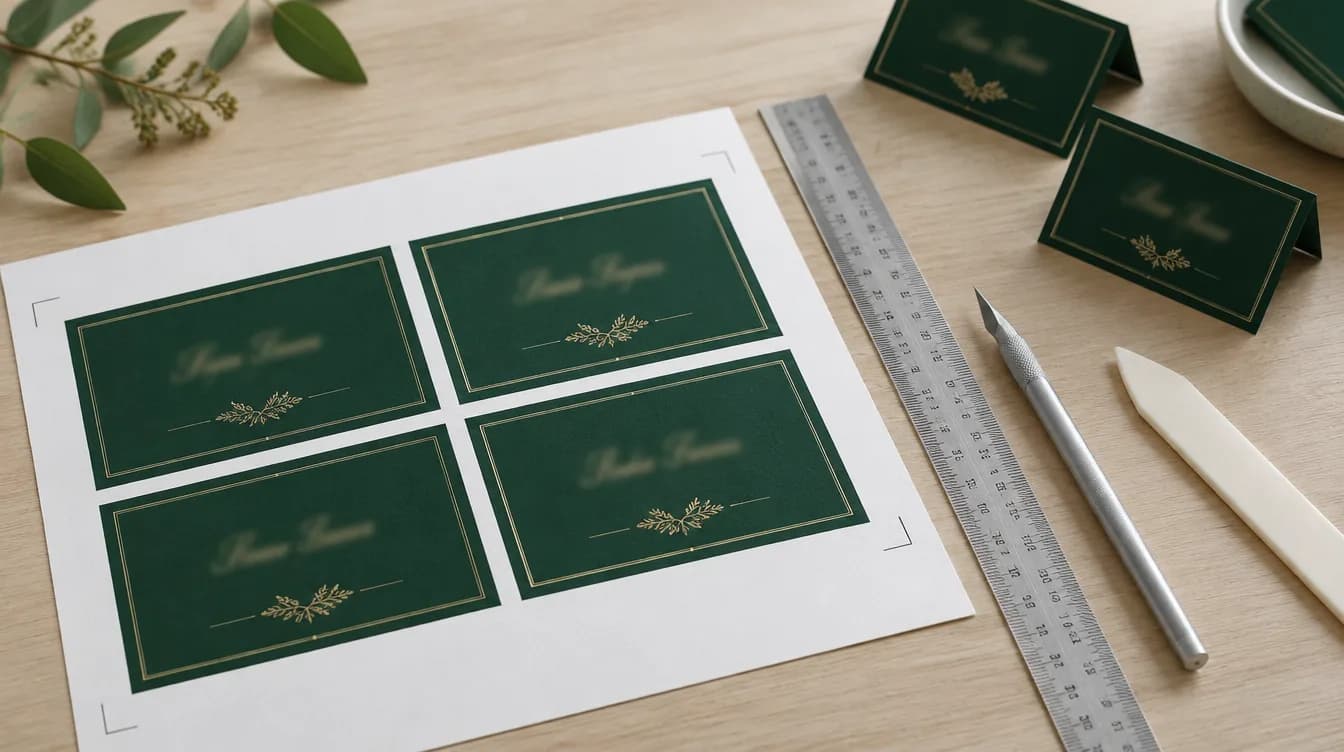
In 100 % drucken (nicht „an Seite anpassen“), auf Karton mit 250–300 g/m². An den Schnittmarken in den Ecken schneiden; aufstellbare Karten an den gestrichelten Falzmarken falzen.
Namen auf den Karten
Tippen Sie, fügen Sie Zeilen aus einer Tabelle ein oder übernehmen Sie die Liste aus der Gästeliste oder dem Sitzplan.
0 Karten
| # | Name | Zweite Zeile | Bedarf | Entfernen |
|---|---|---|---|---|
| 1 | ||||
| 2 | ||||
| 3 | ||||
| 4 |
Druck
So gedruckt, dass sie wie gekauft aussehen
Das PDF erledigt seinen Teil: Farbe über den Schnitt hinaus, Marken zum Schneiden und Falzen, eingebettete Schriften. Den Rest erledigen diese fünf Schritte.
Karton wählen
Matter Karton mit 250–300 g/m² steht und hält den Falz. Prüfen Sie im Handbuch, welche Grammatur Ihr Drucker verarbeitet, und nutzen Sie den hinteren oder manuellen Einzug, falls vorhanden.
Drucker einstellen
Wählen Sie „Tatsächliche Größe“ oder 100 %, nie „An Seite anpassen“. Stellen Sie die Papiersorte auf Karton oder schweres mattes Papier und die Qualität auf hoch.
Maßstab prüfen
Drucken Sie die erste Seite auf Normalpapier und messen Sie den 50-mm-Balken unter den Karten. Sind es nicht 50 mm, ist eine Skalierung aktiv: ausschalten und neu drucken.
An den Marken schneiden
Cuttermesser und Metalllineal auf einer Schneidematte ergeben geradere Kanten als eine Schere. Lineal an zwei Marken anlegen und durchschneiden; die Farbe reicht 3 mm über den Schnitt, ein kleiner Versatz lässt keinen weißen Rand.
Erst rillen, dann falzen
Rillen Sie den Falz zuerst mit einem Falzbein oder einem leeren Kugelschreiber am Lineal zwischen den gestrichelten Marken, dann mit der bedruckten Seite nach außen falzen.
Die Karten kommen aus Ihrer Liste. Alles andere auch.
In Winglark verschickt dieselbe Gästeliste die Einladungen, sammelt Antworten und Menüwünsche und checkt jeden Gast am Eingang ein, mit seinem Tisch auf dem Bildschirm.
Gästemanagement in Winglark ansehenSo funktioniert es
Tippen oder fügen Sie die Namen ein, oder übernehmen Sie sie aus der Gästeliste-Vorlage oder dem Sitzplan-Generator — Tische und Bedarf kommen gleich mit.
Wählen Sie die Karte: gefaltet zum Aufstellen, flach für den Teller, ein großes Namensschild für ein Meeting oder eine Tischkarte mit allen, die dort sitzen.
Wählen Sie eines von sechs Designs oder beginnen Sie mit einem Beispiel (Hochzeit, Dinner, Meeting, Geburtstag, Gala, Mittagessen im Garten) und fügen Sie jeder Karte eine Zeile hinzu, etwa Anlass und Datum.
Laden Sie das PDF herunter, drucken Sie in 100 % auf Karton mit 250–300 g/m², schneiden Sie an den Schnittmarken und falzen Sie an den Falzmarken.
In Winglark
In Winglark steht auf der Karte, was auch auf der Liste steht
Eine Tischkarte ist nur so richtig wie die Liste dahinter. In Winglark ist diese Liste ein Datensatz pro Gast — von der Einladung bis zum Einlass.
- Der Tisch jedes Gastes steht in seinem Datensatz, und der Scanner am Einlass zeigt ihn der Person, die den Gast hereinlässt.
- Menüwahl und Allergien geben die Gäste selbst im Rückmeldeformular an — nichts wird aus Nachrichten abgeschrieben.
- Sagt ein Gast ab oder bringt eine namentlich genannte Begleitung mit, ändert sich derselbe Datensatz — der nächste Ausdruck stimmt also.
Fragen
Welches Format hat eine Tischkarte?
Die aufstellbaren Karten haben hier eine Vorderseite von 88 × 50 mm und werden zu viert auf einen A4- oder Letter-Bogen gedruckt; die flachen haben dieselbe Fläche, acht pro Bogen. Tischnummern-Karten haben eine Vorderseite im Format A6, eine pro Bogen.
Auf welches Papier drucke ich Tischkarten?
Karton mit 250–300 g/m² hält den Falz und steht sicher auf dem Tisch. Drucken Sie in 100 % (nicht „an Seite anpassen“), damit die Karten ihr Format behalten und die Schnittmarken passen.
Wie schneide und falze ich die Karten?
Die Farbe jeder Karte läuft 3 mm über die Schnittkante hinaus (Beschnitt), sodass bei kleinen Ungenauigkeiten kein weißer Rand bleibt. Schneiden Sie an den kurzen Schnittmarken an den Ecken; die aufstellbaren Karten falzen Sie an den gestrichelten Falzmarken an den Seiten.
Können die Karten zeigen, wer vegetarisch isst oder eine Allergie hat?
Ja. Schalten Sie die Hinweise für das Serviceteam ein, dann trägt jede Karte in einer Ecke kleine Symbole — vegetarisch, vegan, Allergie, Kinderstuhl, barrierefrei, Kind —, übernommen aus Ihrem Sitzplan oder hier ergänzt.
Kann ich Namensschilder für ein Meeting oder eine Konferenz erstellen?
Ja. Wählen Sie das Namensschild für Meetings: 180 × 55 mm Fläche, gefaltet, zwei pro Bogen, der Name groß genug, um ihn über einen Besprechungstisch hinweg zu lesen, mit einer zweiten Zeile für Funktion oder Firma. Am besten passt das Design „Business“.
Sehen Sie es an Ihrer eigenen Veranstaltung.
Winglark ist im frühen Zugang. Fragen Sie Zugang an, ein Mensch prüft die Anfrage, und eine Einladung in Ihren Arbeitsbereich folgt.