Kostenloses Werkzeug
„Zum Kalender hinzufügen“-Link erstellen: Generator für Events
Geben Sie Ihre Veranstaltung einmal ein und erhalten Sie die Links, mit denen sie in den Kalendern Ihrer Gäste landet — Google, Outlook, Microsoft 365, Yahoo —, dazu die .ics-Datei für Apple Kalender und alle anderen sowie das HTML für Ihre E-Mail.
- Kostenlos, ohne Anmeldung
- Läuft in Ihrem Browser — nichts, was Sie eingeben, wird hochgeladen
- Excel, CSV und PDF, sofort nutzbar
Wo die Veranstaltung stattfindet. Gäste an anderen Orten sehen sie in ihrer eigenen Zeit.
Was Gäste sehen
Geben Sie einen Titel und ein Startdatum ein, um die Links zu erstellen.
Ihre Links
- Google Kalender
- Outlook.com
- Microsoft 365
- Yahoo Kalender
- Apple Kalender und andereEine .ics-Datei: Apple Kalender, Outlook am Desktop, Thunderbird und die meisten Smartphones.
Für eine E-Mail oder Webseite
In die HTML-Ansicht Ihrer E-Mail oder Seite einfügen. Die .ics-Datei muss separat angehängt oder hochgeladen werden.
So funktioniert es
Geben Sie Titel, Datum und Uhrzeit ein sowie die Zeitzone, in der die Veranstaltung stattfindet.
Ergänzen Sie den Ort und eine kurze Beschreibung; ein Link zur Eventseite wird in die Beschreibung übernommen.
Kopieren Sie den Link für jeden Kalender, oder laden Sie die .ics-Datei für Apple Kalender und Outlook am Desktop herunter.
Fügen Sie das fertige HTML in Ihre Einladungsmail oder Eventseite ein, und testen Sie vor dem Versand einen Link.
In Winglark
Einladungen aus Winglark bringen ihren Kalender-Button mit
Wenn Sie die Einladung mit Winglark verschicken, müssen Sie diese Links nicht von Hand erstellen.
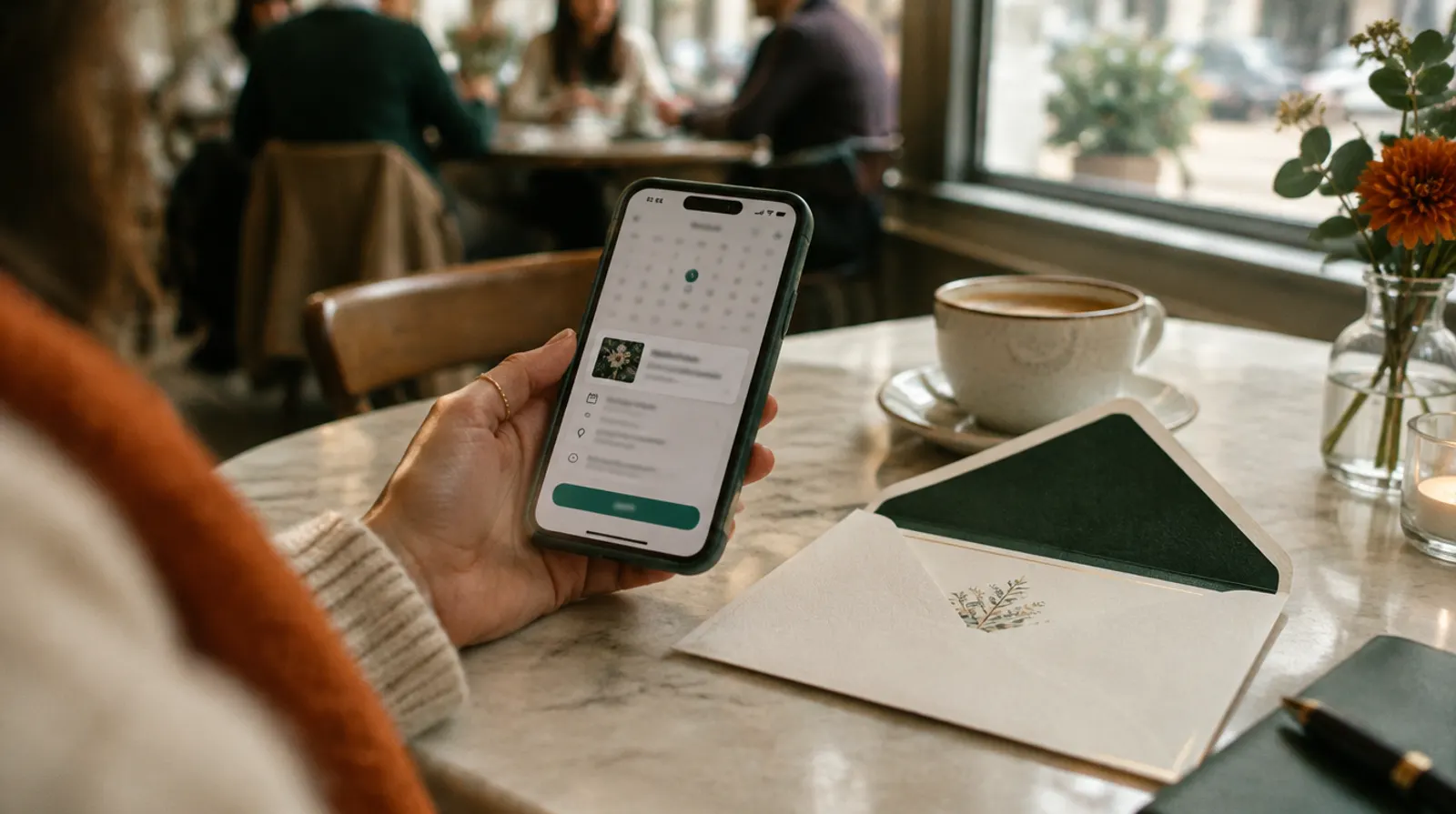
- Die Einladung kann einen Block „Zum Kalender hinzufügen“ enthalten, über den der Gast eine Kalenderdatei mit Titel, Uhrzeit und Ort erhält.
- Er entsteht aus den Angaben der Veranstaltung selbst und sagt deshalb dasselbe wie die Einladung.
- Bei Veranstaltungen mit mehreren Sessions tragen Gäste die Programmpunkte, die sie gewählt haben, auf ihrer eigenen Seite ein.
Fragen
Wie erstelle ich einen „Zum Kalender hinzufügen“-Link?
Füllen Sie oben die Angaben zur Veranstaltung aus und kopieren Sie den Link für den Kalender, den Ihre Gäste nutzen. Jeder Link öffnet diesen Kalender mit dem fertig ausgefüllten Termin zum Speichern; unterwegs läuft nichts über Winglark.
Welcher Link funktioniert für iPhone und Apple Kalender?
Apple Kalender nutzt die .ics-Datei. Laden Sie sie herunter und hängen Sie sie an Ihre E-Mail an oder stellen Sie sie auf Ihre Eventseite; tippt man auf einem iPhone darauf, bietet es an, den Termin hinzuzufügen.
Warum sehen manche Gäste eine andere Uhrzeit?
Kalender zeigen Termine in der Zeitzone der Person, die sie liest. Wählen Sie die Zeitzone, in der die Veranstaltung stattfindet; ein Gast in einer anderen Zone sieht die umgerechnete Uhrzeit — genau die, die er braucht, wenn er online teilnimmt.
Laufen die Links ab?
Nein. Alle Angaben zur Veranstaltung stehen im Link selbst, er funktioniert also so lange wie der Kalenderdienst. Ändert sich die Veranstaltung, erstellen Sie neue Links und schicken sie mit der Änderung.
Sehen Sie es an Ihrer eigenen Veranstaltung.
Winglark ist im frühen Zugang. Fragen Sie Zugang an, ein Mensch prüft die Anfrage, und eine Einladung in Ihren Arbeitsbereich folgt.